Paso 1
Descargar el archivo
 Descargar QuickSupport portable
Haz clic en Descargar QuickSupport portable. El navegador guardará GASolutions-QuickSupport.exe (busca el icono de DeskLink).
Si nuestro equipo necesita conectarse a tu equipo para ayudarte con Portal de Autofactura, SoftRestaurant o TicketCloud, descarga el portable de DeskLink QuickSupport y comparte tu ID con el técnico.
Horario: Lun–Vie 7:00–21:00 · Sáb–Dom 7:00–12:00 (hora CDMX)
Instalador del conector para SoftRestaurant. Sincroniza tickets y ventas con Portal de Autofactura y el panel en la nube.
Conector para Windows que enlaza SoftRestaurant con el portal de autofactura. Requerido en cada caja donde corre el POS.
Un solo archivo .exe, sin instalar .NET ni permisos de administrador. Doble clic y listo.
Asistencia remota segura desarrollada por GA Solutions. El técnico podrá ver tu pantalla solo mientras tú compartas el ID y la contraseña de sesión.
Si no estás familiarizado con las descargas en Chrome o Edge, sigue estos tres pasos con el icono de DeskLink.
Descargar QuickSupport portable
Haz clic en Descargar QuickSupport portable. El navegador guardará GASolutions-QuickSupport.exe (busca el icono de DeskLink).
Descargas
Presiona Ctrl + J (Chrome/Edge) o abre el menú Descargas (icono ↓ arriba a la derecha). Verifica que el archivo terminó de descargarse.
Abre la carpeta Descargas, haz doble clic en el archivo con icono DeskLink. Si Windows SmartScreen pregunta, elige Más información → Ejecutar de todas formas.
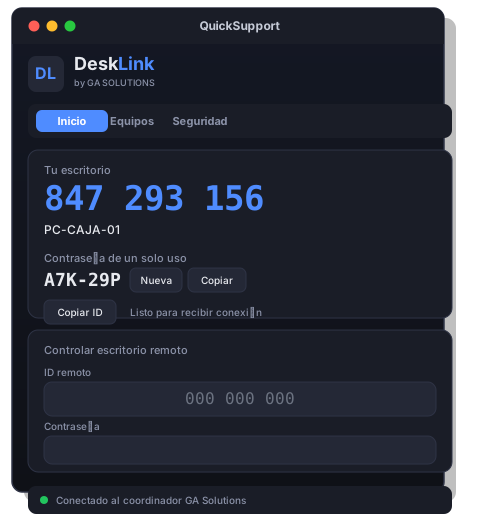
La ventana muestra tu ID de 9 dígitos y una contraseña temporal. Compártelos solo con el técnico de GA Solutions.
Al iniciar verás la pestaña Inicio con el logo DeskLink y tu ID de escritorio.
Dicta o envía por WhatsApp tu ID de 9 dígitos y la contraseña de un solo uso al técnico.
Cuando el técnico se conecte, confirma el acceso si tu configuración lo requiere. Puedes cerrar la sesión en cualquier momento.
Cierra QuickSupport para finalizar el acceso remoto. La contraseña cambia en cada sesión.
Nuestro equipo de soporte está listo para asistirte con Portal de Autofactura, SoftRestaurant, TicketCloud y asistencia remota.